Entwicklungsumgebungen
 Campus
 Make Code
 Open Roberta Lab
 Python
 MakeCode Arcade
Rechtecke auf dem GameKit


Erweiterungen laden
Zum Ansteuern des Display muss die entstprechende Erweiterung geladen werden. Erst danach stehen zwei neue Blockgruppen zur Verfügung: Bildschirm und Tasten.

Bildschirm färben

Das erste kleine Programm färbt den Bildschirm ein und zeigt die Nummer der Farbe an. Insgesamt sind 16 verschiedene Farben möglich (0...15). Sie können entweder über den Farbwähler direkt gewählt oder durch ihr Nummer eingetragen werden.
Man stellt fest, dass das Grau für die Nummer 0 schwarz dargestellt wird. (März 2026)
Auf dem Bildschirm kann Text angezeigt werden, der immer als String vorliegen muss. Zahlen müssen demnach in Text umgewandelt werden.
Die Mitte des Bildschirms bezieht sich auf die x-Achse, die Texte werden also zentiert dargestellt. Mit dem anderen Textbefehl kann die Schrift frei plaziert werden.
Linien zeichnen
Mit einem einfachen Befehl lässt sich auf einem weißen Bildschirm eine rote Linie zeichnen. Die Farben können wieder auf der Palette oder als Zahlen gewählt werden.
Die voreingestellten Koordinaten zeigen es: Der Bildschirm ist 160 Pixel breit (0...159) und 120 Pixel hoch (0...119). Die Koordinate 0,0 liegt links oben.

Aufgabe: Lass drei weitere Linien zeichnen.
Hinweis: Es gibt kein Pixel, welches genau im Mittelpunkt des Bildschirmes liegt. Das ist bei einer geraden Pixelanzahl nicht möglich. In guter Näherung kann aber in x-Richtung die Koordinate 80 und in y-Richtung die Koordinate 60 als Mitte betrachtet werden.

Rechteck zeichnen
Mit dem Rechteck-Befehl lässt sich auf einem weißen Bildschirm ein rotes Quadrat zeichnen. Als x- und y-Koordinate wird der Mittelpunkt des Bildschirms angegeben.
Wie man schön sieht, steht das Quadrat aber nicht in der Mitte des Bildschirm, sondern nach rechts unten versetzt. Die x- und y-Werte beziehen sich auf die linke, obere Ecke des Rechtecks.

Damit das Rechteck in der Mitte des Bildschirmes gezeichnet wird, müssen die x- und y-Werte aus der Breite und Höhe des Rechteckes berechnet werden. Das Programm kommt auch mit Kommazahlen zurecht!


Als nächstes wird um den Bildschirm ein dünner roter Rahmen gezogen. Der Faktor ist das Verhältnis der beiden Seitenlängen. Daraus wird die richtige Breite des Rechteck berechnet.

Jetzt kommt Bewegung ins Bild
Über eine Schleife werden 60 Rechtecke gezeichnet. Nach dem Zeichnen werden die beiden Variablen um 2 erniedrigt.
Aufgabe: Ändere das Programm so, dass der Bildschirm von innen heraus mit einer Farbe gefüllt wird. Die Höhe wird auf 0 gesetzt, aber der Startwert der Breite muss berechnet werden. Er muss so starten, dass nach dem Durchlauf der Schleife (also 60 Mal) das Rechteck genau in den Bildschirm passt.

Zum Schluss kann man noch einen hübschen SchnickSchnack prorgrammieren. Es werden die beiden vorher gehenden Teile (Bildschirm füllt sich nach innen, Bildschirm füllt sich nach außen) einfach in einer unendlichen Schleife zusammengefasst.
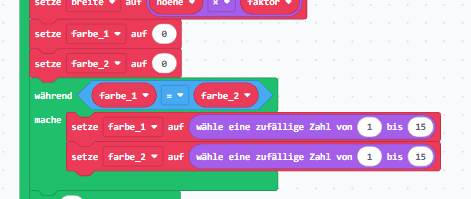
Die Farbe für jede der beiden Schleifen muss vor dem ersten Schleifenstart per Zufall bestimmt werden. Damit die beiden Farben nicht gleich sind, werden sie auf 0 gesetzt und dann solange gewürfelt, bis sie unterschiedlich sind.

Hardware wählen und Texterweiterung laden
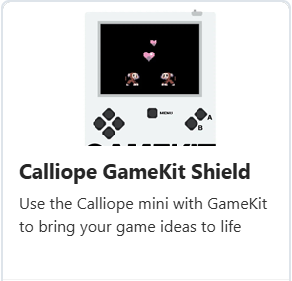
Zum Ansteuern des Display muss die entstprechende Hardware ausgewählt werden. Dazu klickt man auf die drei Punkte neben dem Herunterladen-Button und wählt als Hardware Calliope GameKit Shield.
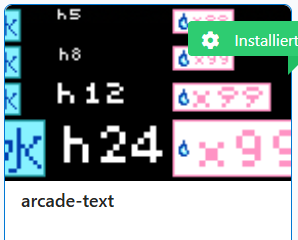
Möchte man Texte darstellen, muss die Text-Erweiterung geladen werden. Unter den Erweiterungen findet man die nicht sofort, sondern muss oben bei "Projekt-URL eingeben oder suchen" einfach text eingeben. Erst dann wird die Erweiterung angezeigt.
Bildschirm färben
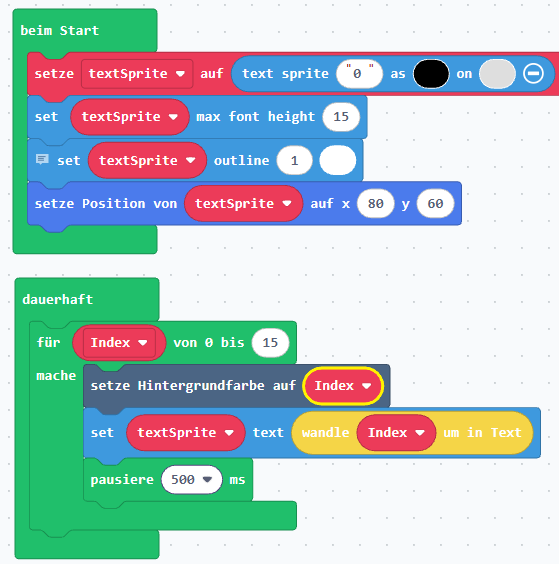
Das erste kleine Programm färbt den Bildschirm ein und zeigt die Nummer der Farbe an. Insgesamt sind 16 verschiedene Farben möglich (0...15). Sie können entweder über den Farbwähler direkt gewählt oder durch ihr Nummer eingetragen werden.
Beim Start wird ein neues Objekt textSprite erzeugt. Ihm wird der Text "0" zugewiesen. Die Textfarbe ist Schwarz und der Hintergrund durchsichtig. Danach wird die Textgröße auf 15 eingestellt und dem Sprite ein weißer Rand gegeben. Die Position ist genau in der Mitte des Bildschirms.
In der dauerhaft-Schleife werden die 16 möglichen Hintergrundfarben mit ihren Nummern durchgezählt. Der Hintergrund wird auf die jeweilige Farbe gesetzt und als Text die Farbnummer über dem Hintergrund angezeigt. Damit man den Wechsel gut sehen kann, folgt noch eine Pause von einer halben Sekunde.
Linien zeichnen
Eine Linie kann nicht einfach so auf dem Bildschirm dargestellt werden, sie muss immer in ein Objekt gezeichnet werden. Das Hintergrundbild ist so ein Objekt. Die Farbe des Hintergrundbildes wird zuerst auf weiß gesetzt. Danach wird in das Objekt eine Linie gezeichnet.
Die voreingestellten Koordinaten zeigen es: Der Bildschirm ist 160 Pixel breit (0...159) und 120 Pixel hoch (0...119). Die Koordinate 0,0 liegt links oben.
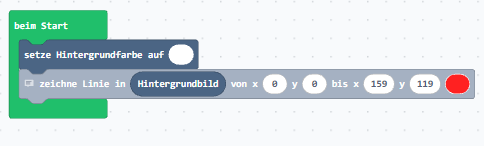
Aufgabe: Lass drei weitere Linien zeichnen.
Hinweis: Es gibt kein Pixel, welches genau im Mittelpunkt des Bildschirmes liegt. Das ist bei einer geraden Pixelanzahl nicht möglich. In guter Näherung kann aber in x-Richtung die Koordinate 80 und in y-Richtung die Koordinate 60 als Mitte betrachtet werden.
Rechteck zeichnen
Mit dem Rechteck-Befehl lässt sich auf einem weißen Bildschirm ein rotes Quadrat zeichnen. Als x- und y-Koordinate wird der Mittelpunkt des Bildschirms angegeben.
Wie man schön sieht, steht das Quadrat aber nicht in der Mitte des Bildschirm, sondern nach rechts unten versetzt. Die x- und y-Werte beziehen sich auf die linke, obere Ecke des Rechtecks.
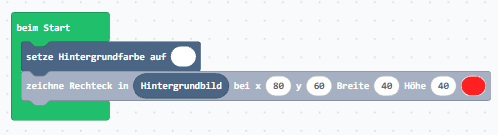
Damit das Rechteck in der Mitte des Bildschirmes gezeichnet wird, müssen die x- und y-Werte aus der Breite und Höhe des Rechteckes berechnet werden. Das Programm kommt auch mit Kommazahlen zurecht!
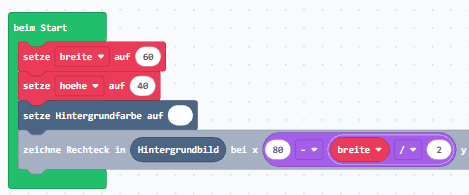
Als nächstes wird um den Bildschirm ein dünner roter Rahmen gezogen. Der Faktor ist das Verhältnis der beiden Seitenlängen. Daraus wird die richtige Breite des Rechteck berechnet.
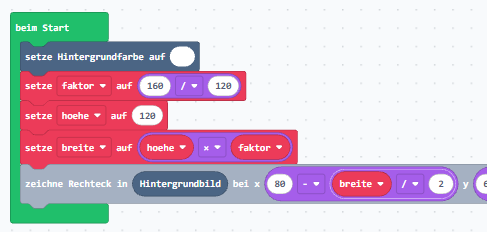
Jetzt kommt Bewegung ins Bild
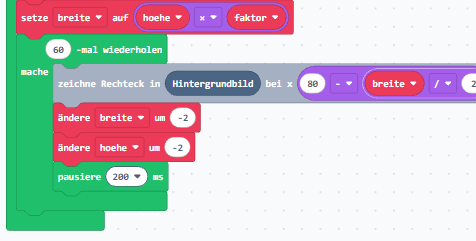
Über eine Schleife werden 60 Rechtecke gezeichnet. Nach dem Zeichnen werden die beiden Variablen um 2 erniedrigt.
Aufgabe: Ändere das Programm so, dass der Bildschirm von innen heraus mit einer Farbe gefüllt wird. Die Höhe wird auf 0 gesetzt, aber der Startwert der Breite muss berechnet werden. Er muss so starten, dass nach dem Durchlauf der Schleife (also 60 Mal) das Rechteck genau in den Bildschirm passt.
Zum Schluss kann man noch einen hübschen SchnickSchnack prorgrammieren. Es werden die beiden vorher gehenden Teile (Bildschirm füllt sich nach innen, Bildschirm füllt sich nach außen) einfach in einer unendlichen Schleife zusammengefasst.
Die Farbe für jede der beiden Schleifen muss vor dem ersten Schleifenstart per Zufall bestimmt werden. Damit die beiden Farben nicht gleich sind, werden sie auf 0 gesetzt und dann solange gewürfelt, bis sie unterschiedlich sind.